我们入场在使用电脑的时候,有些情况下可能会遇到系统中丢失文件的情况。如果小伙伴们遇到了计算机中丢失d3d9.dll文件的情况,小编认为可以尝试下载丢失的系统文件然后将其安装在正确的系统文件目录中即可。具体操作步骤就来看下小编是怎么做的吧~希望可以帮助到你。
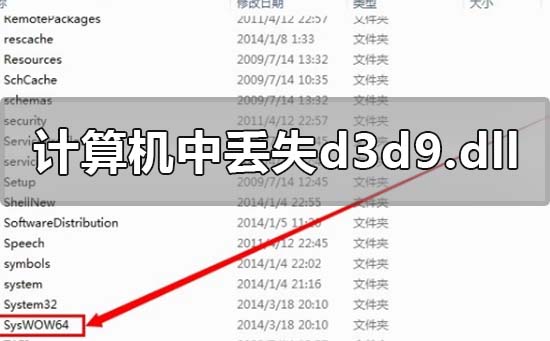
计算机中丢失d3d9.dll怎么解决
一、下载d3d9.dll文件
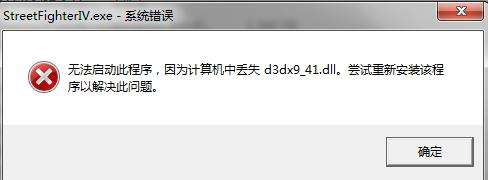
1、系统出现界面:没有法启动此程序,由于计算机中丢失d3dx9-41.dll。
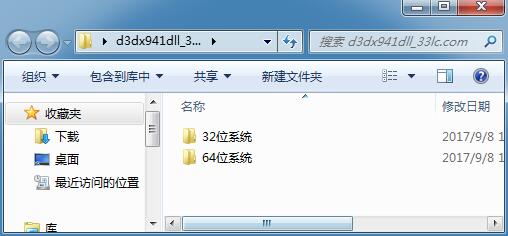
2、下载“d3dx9-41.dll”文件,注意这个文件分32位(X86)和64位(X64)的。
二、安装激活d3d9.dll文件
1、如果你的电脑是X86(32位的),则把32位的“d3dx9-41.dll”文件放在“C:\windows\system32”中。
2、如果你的电脑是X64(64位的),则把64位的“d3dx9-41.dll”文件放在“C:\windows\syswow64”中。
3、然后,点击:开始--》运行--》写入“regsvr32 d3dx9_41.dll”,回车便可处理。
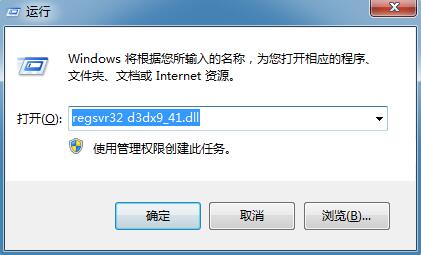
4、对应文件放在文件内后,把代码:
@echo 开始注册copy d3dx9_41.dll %windir%\syswow64\regsvr32 %windir%\syswow64\d3dx9_41.dll /s @echo d3dx9_41.dll注册成功 @pause
放在文本里面,保存为“注册.bat”,放到d3dx9_41.dll文件同级目录(只要在同一个文件夹里面有这两个文件便可)。
5、双击注册.bat,就会自动完成d3dx9_41.dll注册。
6、如果是64位,代码中将system32替换为syswow64便可。
更多系统文件.dll相关信息:
>>>Win7系统丢失libcurl.dll怎么办<<<
>>>kernelbase.dll故障怎么解决<<<
>>>电脑显示没有找到dwmapi.dll<<<
以上就是小编给各位小伙伴带来的计算机中丢失d3d9.dll怎么解决的所有内容,希望你们会喜欢。更多相关教程请收藏系统家园~
本文来自投稿,不代表微盟圈立场,如若转载,请注明出处:https://www.vm7.com/a/jc/14241.html